Anleitung & Einstellbeispiele
Installation, Shortcodes, Einstellungen und Beispiele Schritt für Schritt.
1. Installation
- Herunterladen: mietkalender.zip herunterladen
- Hochladen: WordPress → Plugins → Installieren → Plugin hochladen → ZIP wählen → Jetzt installieren → Aktivieren.
- Fertig: Im Menü erscheint „Mietkalender“. Voraussetzungen: WordPress 6.0+, PHP 7.4+.
2. Erstes Mietobjekt anlegen
Mietkalender → Mietobjekte → Neues Objekt. Die wichtigsten Felder:
| Feld | Beispiel | Bedeutung |
|---|---|---|
| Name | Pössl Summit | erscheint im Kalender und in Mails |
| Art & Einheit | Wohnmobil · pro Tag | „pro Nacht“ für Unterkünfte – ändert Texte wie „Check-in“ |
| Untertitel | Kastenwagen · 2 Schlafplätze | Kurzinfo auf der Auswahlkarte |
| Grundpreis | 89 € | gilt, wenn keine Saison greift |
| Nebenkosten | 119 € „Servicepauschale“ | einmalig pro Buchung (z. B. Endreinigung) |
| Kaution | 1.000 € | wird angezeigt, nicht in den Preis gerechnet |
| Mindestdauer | 3 | Tage bzw. Nächte |
| Zeiten | 17:00 / 11:00 | Übergabe/Check-in und Rückgabe/Check-out |
| Online buchbar | ✓ | aus = im Kalender ausgeblendet |
3. Einbinden & Shortcodes
Lege eine Seite an (z. B. „Verfügbarkeit“) und füge einen Shortcode oder den Block Mietkalender ein.
| Shortcode | Wirkung |
|---|---|
| alle Mietobjekte mit Auswahlkarten |
| nur Objekt mit ID 2 (ID steht in der Objektliste) |
| mehrere Objekte, ohne Überschrift |
| kompakter Kalender – Zeitraum wird an die Buchungsseite übergeben |
| 3 Monate nebeneinander (1–4) |
| Zeitleiste aller Objekte; mit link="…" führt ein Klick zur Buchungsseite |
Beispiel: Startseite mit Widget, Buchungsseite mit Formular
Kalender wird geladen …
Kalender wird geladen …
Für klassische Seitenleisten gibt es unter Design → Widgets das Widget „Mietkalender“ mit Auswahl der Buchungsseite.
4. Regeln
Mietkalender → Einstellungen → Allgemein.
| Einstellung | Beispiel | Wirkung |
|---|---|---|
| Wechseltag | an | Am Abreisetag einer Buchung darf die nächste beginnen (halb gefüllte Tage). Aus = Abreisetag ganz belegt, z. B. für Reinigung oder Wartung. |
| Offene Anfragen | aus | an = für andere Gäste schon als belegt anzeigen; aus = „angefragt“, weiter anfragbar |
| Vorlauf | 2 Tage | frühestmögliche Anreise ab heute |
| Buchbar | 18 Monate | wie weit im Voraus gebucht werden kann |
| Anfrage-Nummern | A1001 | fortlaufende Nummer für Mails und Rückfragen |
| Datenschutz | 180 Tage | abgelehnte und alte unbestätigte Anfragen werden danach gelöscht |
| Bezeichnung | Apartment / Apartments | ersetzt „Fahrzeug“ in allen Texten |
5. Saisons & Preise PREMIUM
Mietkalender → Saisons & Preise. Eine Saison überschreibt für ihren Zeitraum den Grundpreis und optional Mindestdauer und Anreisetage.
| Name | Zeitraum | Preis | Mindestdauer | Anreise nur |
|---|---|---|---|---|
| Hauptsaison | 01.07.–31.08. · jährlich | 119 € | 7 | – |
| Ostern 2027 | 26.03.2027–05.04.2027 | 109 € | 5 | – |
| Weihnachten | 20.12.–06.01. · jährlich | 110 € | 5 | – |
| Samstag-Wechsel | 15.06.–15.09. · jährlich | Grundpreis | 7 | Sa |
- jährlich wiederholt den Zeitraum jedes Jahr – auch über den Jahreswechsel (20.12.–06.01.).
- Der Preis wird tagesgenau berechnet: 3 Nächte Nebensaison + 4 Nächte Hauptsaison = gemischter Richtpreis mit zwei Posten.
- Mindestdauer und Anreisetage richten sich nach der Saison des Anreisetags.
- Überschneiden sich Saisons, gilt die speziellere: objektbezogen vor „alle Objekte“, dann die kürzere.
6. Darstellung PREMIUM
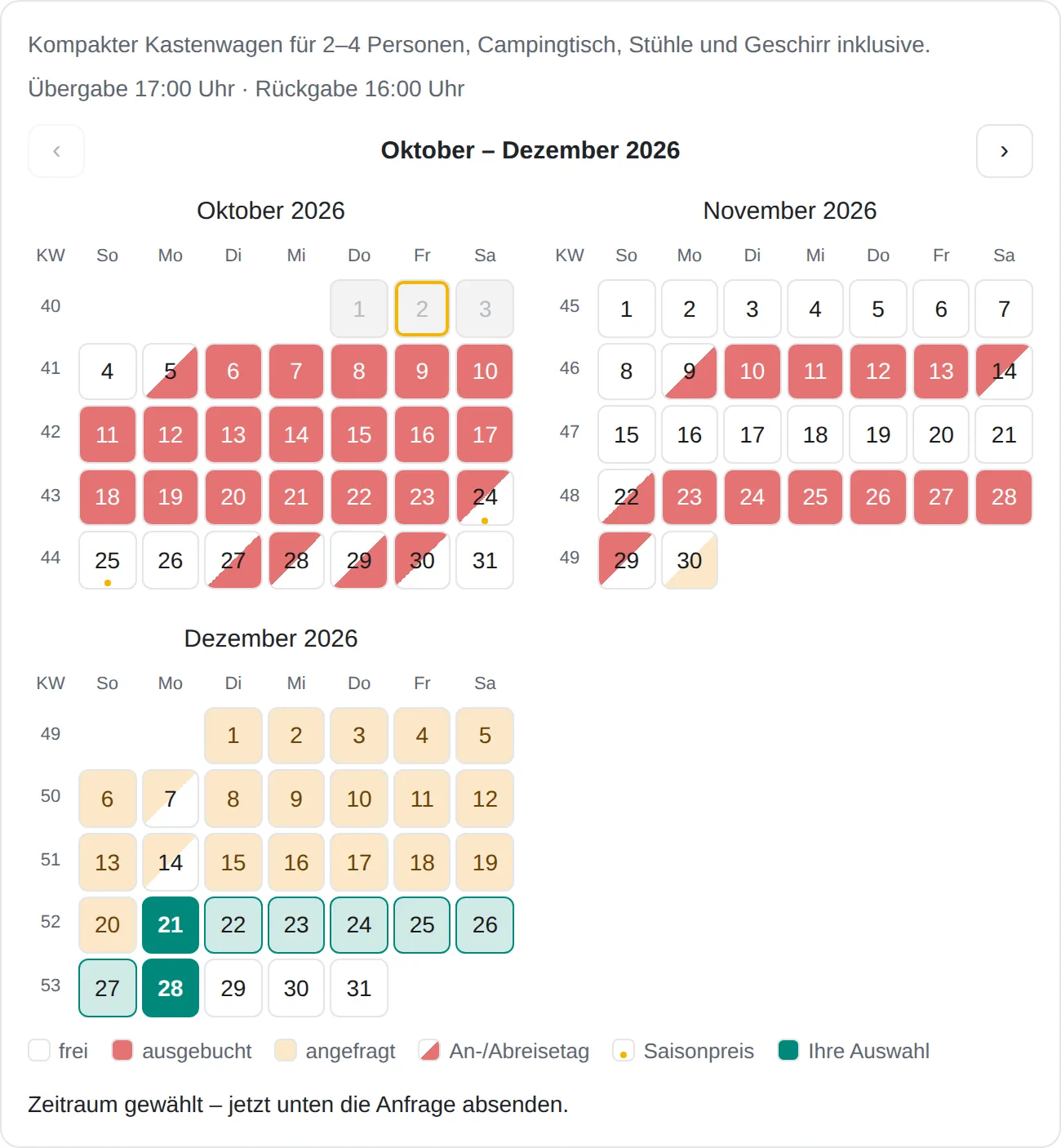
Einstellungen → Darstellung. Farben und Texte der Legende, Anzahl der Monate, Wochenstart, Startmonat, Kalenderwochen und Tooltips.
| Beispiel „Ferienwohnung modern“ | |
| Monate | 3 |
| Erster Wochentag | Montag |
| Startmonat | 2027-06 (im Winter schon den Sommer zeigen) |
| Kalenderwochen | an |
| Tooltips | Preis & Mindestdauer beim Überfahren |
| Belegt | #e57373 · „ausgebucht“ |
| Auswahl | #00897b · „Ihr Zeitraum“ |
Die Akzentfarbe (Knöpfe, ausgewähltes Objekt) und die Texte stellst du auch in der kostenlosen Version unter Allgemein ein.
7. Formularfelder PREMIUM
Mietkalender → Formularfelder. Feldtypen: Text, mehrzeiliger Text, Zahl, Auswahlliste, Ankreuzfeld, Datum – optional als Pflichtfeld und nur für bestimmte Objekte.
| Bezeichnung | Typ | Werte / Hinweis | Nur für |
|---|---|---|---|
| Führerscheinklasse * | Auswahlliste | B, C1, alte Klasse 3 | Wohnmobile |
| Haustier dabei | Ankreuzfeld | Hinweis „Hunde nach Absprache“ | alle |
| Geplante Ankunftszeit | Text | – | Apartments |
| Anzahl Kinder | Zahl | – | alle |
| Skipper * | Auswahlliste | ohne Skipper, mit Skipper | Yacht |
Die Antworten stehen in der Anfrage, in deiner Benachrichtigung und – über den Platzhalter {felder} – in der Eingangsbestätigung an den Gast.
8. E-Mails
Einstellungen → E-Mails. Eingangsbestätigung (kostenlos), Bestätigung und Absage (Premium). Platzhalter:
{name} {nummer} {objekt} {von} {bis} {dauer} {preis} {personen} {email} {telefon} {nachricht} {felder} {firma} · nur Bestätigung: {zahlung} {zahlungslink}
Beispiel Bestätigung
9. Zahlung PREMIUM
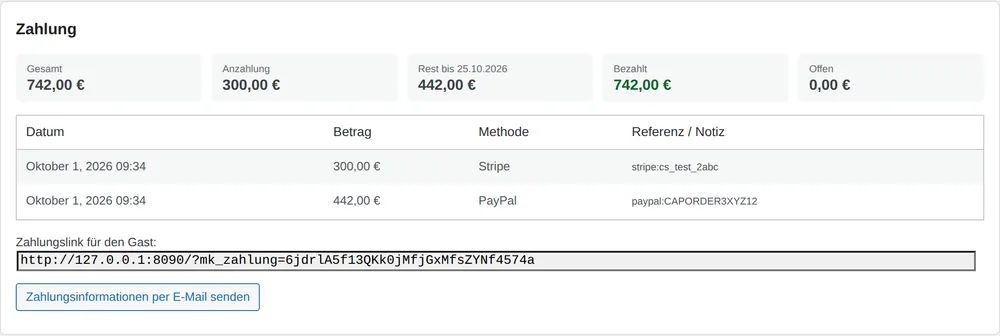
Einstellungen → Zahlung. Nach der Bestätigung bekommt der Gast Zahlungsplan, Bankverbindung und einen persönlichen Zahlungslink.
| Anzahlung | 30 %, mindestens 300 € |
| Restzahlung | 28 Tage vor Anreise |
| Bankverbindung | Inhaber, IBAN, BIC, Bank |
| Verwendungszweck | {nummer} {name} |
| Stripe | Geheimer Schlüssel + Webhook-Signatur |
| PayPal | Client-ID + Secret, Sandbox zum Testen |
Beispiel: 742 € Buchung
Bucht ein Gast kurzfristig (Anreise in weniger als 28 Tagen), ist der Gesamtbetrag sofort fällig.
Stripe einrichten
- Im Stripe-Dashboard unter Entwickler → API-Schlüssel den geheimen Schlüssel (
sk_live_…) kopieren und eintragen. - Unter Entwickler → Webhooks einen Endpunkt anlegen – die Adresse steht in den Zahlungseinstellungen – Ereignis
checkout.session.completed. - Die Webhook-Signatur (
whsec_…) eintragen. Zum Testen zuerst diesk_test_…-Schlüssel verwenden.
Überweisungen und Barzahlungen erfasst du in der Anfrage unter Zahlung erfassen – der Gast erhält automatisch eine Eingangsbestätigung.
10. iCal-Abgleich PREMIUM
- Import: Beim Mietobjekt unter iCal-Import die Kalenderlinks von Airbnb, Booking.com, FeWo-direkt, PaulCamper oder Google eintragen – einer pro Zeile. Abgleich stündlich.
- Export: Den Link unter iCal-Export beim jeweiligen Portal als „Kalender importieren“ hinterlegen. So werden deine Direktbuchungen dort gesperrt.
- Prüfen: Einstellungen → Abgleich → Jetzt abgleichen zeigt das Ergebnis pro Kalender.
11. Benutzerrechte PREMIUM
Einstellungen → Berechtigungen. Benutzer als „Mietkalender-Verwalter“ hinzufügen und Objekte anhaken. Ohne Häkchen sieht ein Verwalter alle Objekte. Administratoren sehen immer alles; Einstellungen und Lizenz bleiben Administratoren vorbehalten.
12. Mehrsprachigkeit
Deutsch und Englisch sind eingebaut; weitere Sprachen über die mitgelieferte mietkalender.pot (z. B. mit Loco Translate). Mit WPML oder Polylang übersetzt du eigene Texte, Objektnamen, Saisons und Formularfelder über die String-Übersetzung. E-Mails gehen in der Sprache raus, in der der Gast angefragt hat.
13. Lizenz & Test
Testen
Einstellungen → Lizenz → Test jetzt starten: 14 Tage alle Premium-Funktionen, einmal pro Website.
Beantragen
Im selben Reiter „Premium-Version beantragen“ ausfüllen – nach der Freigabe aktiviert sich Premium automatisch.
Schlüssel eingeben
Schlüssel aus der E-Mail einfügen und speichern. Verlängerungen werden täglich automatisch übernommen.
Unter Verbindung zum Lizenzserver → Verbindung testen siehst du, ob die Prüfung funktioniert. Ohne Verbindung prüft das Plugin den Schlüssel offline – er enthält Domain und Ablaufdatum.
14. Fehlerbehebung
Der Kalender bleibt leer oder zeigt „keine gültige Antwort vom Server“
index.php?rest_route=… und funktioniert auch, wenn /wp-json/ auf dem Server nicht weitergeleitet wird. Bitte aktualisieren. Prüfe außerdem, ob ein Sicherheits-Plugin die WordPress-REST-API sperrt.Es kommen keine E-Mails an
Ein Zeitraum lässt sich nicht wählen
Nach dem Speichern lande ich auf dem Dashboard
Nicht dabei? Schreib uns: zawadzky@gmx.net